Über den Menüpunkt Report - Geführte Gruppierung ist es möglich, Filter zu erstellen und diese dann für die Verwendung im Schüler-Karteikasten abzuspeichern. Dabei ist es möglich, den erstellten Filter als solchen zu verneinen. Dabei wird jedoch der gesamte Filter verneint, was zu vermeintlich falschen Ergebnissen führen kann. (Grund hierfür ist, dass das logische Ergebnis ALLER im Filter vorhandenen Einzelbedingungen verneint wird.)
Hier soll nun gezeigt werden, wie man eine einzelne Bedingung in einem Filter verneint werden kann.
Schritt 1: Erstellen eines Filters über Report - Geführte Gruppierung.
Im Beispiel sollen die Fahrschüler der Schüler ausgewählt werden. Dazu klicken Sie lediglich die Option FAHRSCHÜLER an.
Im Ergebnisfenster werden nun alle Schüler angezeigt, bei welchen das Merkmal "Fahrschüler" gesetzt ist. Über die Schaltfläche <Filter anzeigen> erhalten Sie die folgende Anzeige:
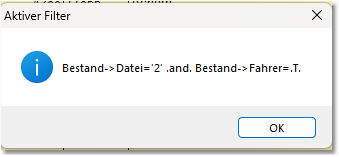
Der Filter besteht aus zwei Teilen, die mit einem logischen UND (.and.) verknüpft sind. Der erste Teil gibt an, dass die Schüler aus dem Bereich BESTAND gewählt werden sollen; im zweiten findet sich das Merkmal FAHRSCHÜLER (Fahrer=.T.). Fahrer ist das (logische) Feld, welches bei jedem Schüler vorhanden ist. Das .T. steht für TRUE, also WAHR. Wenn also bei einem Schüler das Merkmal Fahrschüler erfasst wurde, so steht bei diesem Schüler ein .T. in diesem Feld.
Speichern Sie nun diesen Filter z. Bsp. unter der Beizeichnung Fahrschüler ab.
Schritt 2: Den soeben erstelltenFilter verneinen.
Rufen Sie den Menüpunkt Report - Freie Gruppierung auf. Sie erhalten dann folgendes Fenster:

Wählen Sie hier lediglich die Option "von Festplatte laden und bearbeiten" und laden dann den im ersten Schritt erzeugten Filter. Sie sehen dann folgendes Fenster:

Im unteren Bereich sehen Sie Ihren Filter, und in diesem Bereich können Sie den Filter bearbeiten. Um nun alle Schüler, die nicht Fahrschüler sind, anzeigen zu lassen, brauchen Sie lediglich aus dem .T. im Filter ein .F. (für FALSE, also falsch) machen.
Der Filter sieht dann so aus:
Bestand.Datei='2' .and. Bestand.Fahrer=.F.
Speichern Sie diesen dann z. Bsp. unter der Bezeichnung Nicht-Fahrschüler ab.
Damit können Sie im Karteikasten in der tabellarischen Ansicht sehr schnell alle Fahrschüler oder nicht-Fahrschüler anzeigen. Dazu müssen Sie lediglich in der Tabelle einen Rechtsklick ausführen und aus dem Kontext-Menü die Option Filter wählen, über welchen Sie dann den gewünschten Filter auswählen.
Vorgehen bei Textfeldern:
Im folgenden Beispiel wurde der Wohnort Achern als Bedingung für die Anzeige ausgewählt.

Wenn man nun aber alle Schüller, die NICHT in Achern wohnen anzeigen lassen will, so braucht man hier lediglich aus
wohnort='Achern'
wohnort<>'Achern'
beim Bearbeiten des Filters machen. <> ist das Zeichen für ungleich.
Vorgehen bei numerischen Feldern:
Auch hier kann man einfach das = durch ein <> ersetzen, um den Filter zu verneinen.
Noch ein Hinweis:
Im Fenster, in welchem Sie den Filter bearbeiten, haben Sie über die Schaltfläche <Testen> die Möglichkeit, Ihren abgeänderten Filter zu überprüfen.