Eine Installation des WebTools ist nicht erforderlich, lediglich eine Bereitstelltung.
Bereitstellung
Das WebTool kann über den Menüpunkt Weiteres - Webtool... - exportieren in ein Verzeichnis SKProjekt_WebTool kopiert werden. Dafür kann man zuvor auswählen, auf welchem Laufwerk das Verzeichnis erzeugt werden soll. Damit ist auch ein Export auf einen USB-Stick möglich. In diesem Verzeichnis sind dann ebenfalls die notwendigen Daten aus SK-Projekt enthalten. Ein Export sollte also erst dann erfolgen, wenn sowohl Schüler- wie auch Projektdaten vorhanden sind.
Das gesamte Verzeichnis SKProjekt_WebTool kopiert man dann auf einen PC, der im Netzwerk erreichbar ist.
Im Übrigen wird auch das gesamte Verzeichnis nach der Eingabe der Schülerwünsche wieder am PC mit dem Hauptprogramm SK-Projekt angeschlossen, so dass das Programm die Schülerwünsche einlesen kann.
Inbetriebnahme
Im genannten Verzeichnis finden Sie die Programm-Datei SK-Projekt-g2.exe. Starten Sie diese Datei als Administrator.
Sie erhalten dann das folgende Fenster:
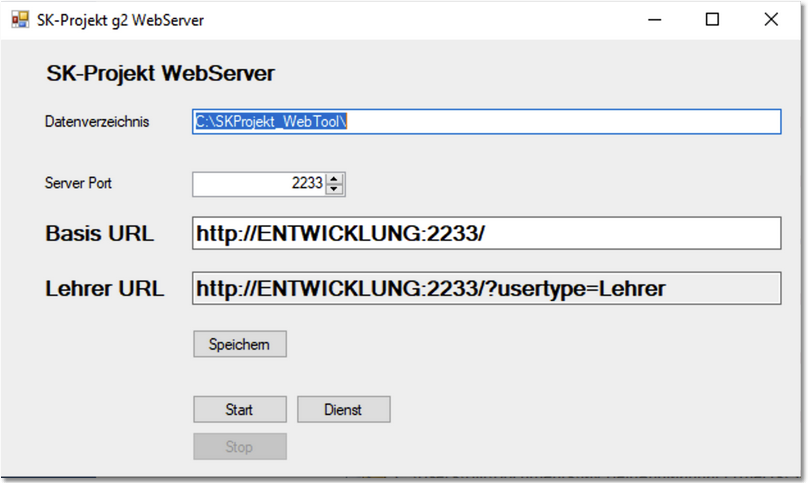
Wichtig hierbei sind die beiden URLs und die START-Schaltfläche.
Über die START-Schaltfläche muss der WebServer an dieser Stelle gestartet werden. (Über STOP kann er auch wieder beendet werden.)
Die Basis URL ist die Adresse, unter der die Schüler sich einloggen können.
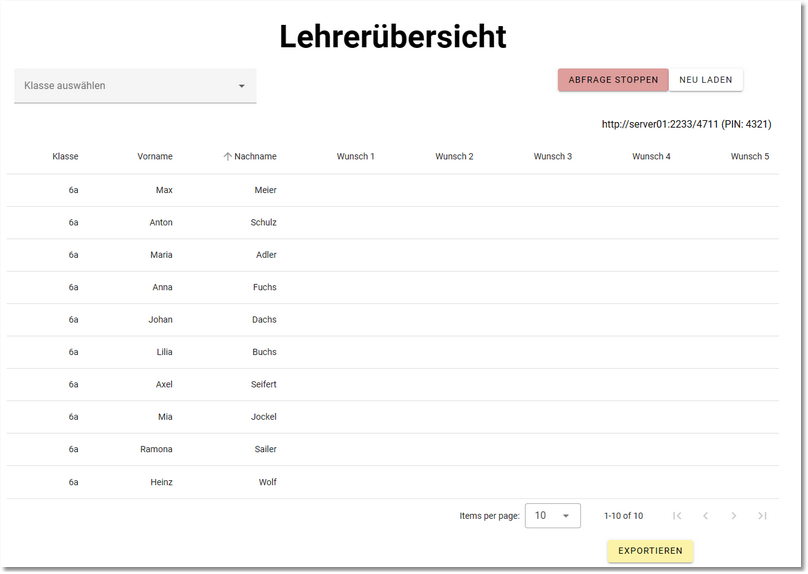
Die Lehrer URL dient zum einen zum Starten der Abfrage und auch zum sich als Lehrkraft einen Überblick zu schaffen.
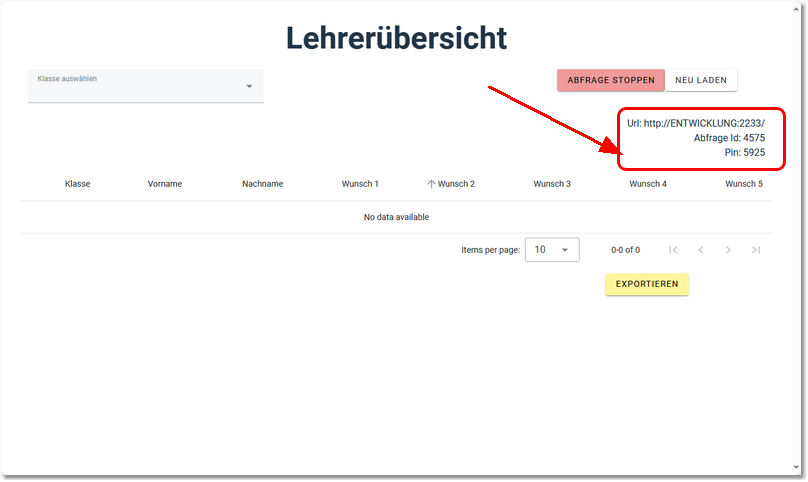
Im nächsten Schritt rufen Sie über einen Browser die Lehrer URL auf.
In diesem Fenster können Sie die Abfrage starten oder auch wieder stoppen.
Wichtig an dieser Stelle sind die mit einem Pfeil gekennzeichneten Daten im roten Rahmen. Diese Daten müssen an die Schüler weitergegeben werden, damit diese sich anmelden können.
Über die Basis URL melden die Schüler sich an und erhalten folgendes Fenster:
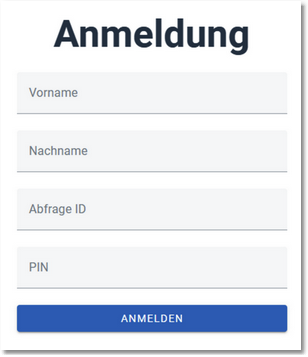
Hier melden die Schüler sich an und gelangen dadurch zum Fenster, in dem sie ihre Projektwünsche erfassen können. Eine Anmeldung ist nur möglich mit identischer Schreibweise der Vor- und Nachnamen, wie in der Lehreransicht zu sehen (z.B. Vor- oder Nachnamen mit Bindestrich oder sonstigen Zusätzen).
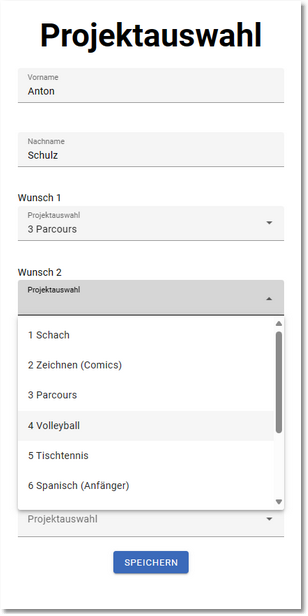
Die Lehrkraft kann sich jederzeit über die Lehrer URL die Ergebnisse anschauen und die Daten für SK-Projekt exportieren.
Wichtig: Jede Klasse muss einzeln exportiert werden, bevor sie in SK-Projekt eingelesen werden können.
Es ist möglich, die Daten mehrfach zu exportieren. Damit hat man auch die Möglichkeit einer Korrektur. Eingelesen in SK-Projekt wird jeweils der letzte Export.