Beim ersten Aufruf des Schülerdatenfensters können noch keine Schülerdaten angezeigt werden, da diese zuerst eingelesen werden müssen. Über die Schaltfläche <Bearbeiten> wird ein Steuerungsfenster aufgerufen, in welchem die 5 notwendigen Schritte gestartet werden können.
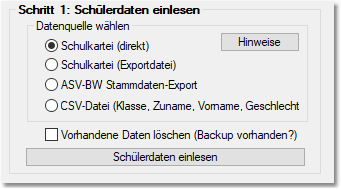
Für das Einlesen der Schülerdaten bietet SK-Projekt 4 Optionen an:
•Direktes Einlesen von SCHULKARTEI, welche dann natürlich gestartet sein muss.
•Einlesen von Daten auf einem USB-Stick, welche in SCHULKARTEI über die Export-Schnittstelle (Menü Weiteres -> Extras -> Export -> SK-Programme) erstellt worden sein muss.
•Einlesen eines Stammdaten-Exports aus ASV-BW
•Einlesen aus einer CSV-Datei
Über das Ankreuzfeld (Vorhandene Daten löschen) können die vorhandenen Daten vor dem Einlesen der neuen Daten gelöscht werden.
Format der CSV-Datei zum Einlesen der Schülerdaten:
Klasse;Zuname;Vorname;Geschlecht
R10;Tester;Heinrich;m
R09;Müller;Marie;w
Über die Schaltfläche <Schülerdaten einlesen> werden die Daten gemäß der zuvor getätigten Auswahlen eingelesen.
Nach dem Einlesen der Daten erscheinen diese sofort im Schülerdatenfenster.