Das Fenster der Projektdaten kann aus dem Schülerdatenfenster heraus oder auch direkt über den Menüpunkt Daten – Projekt-Daten aufgerufen werden.
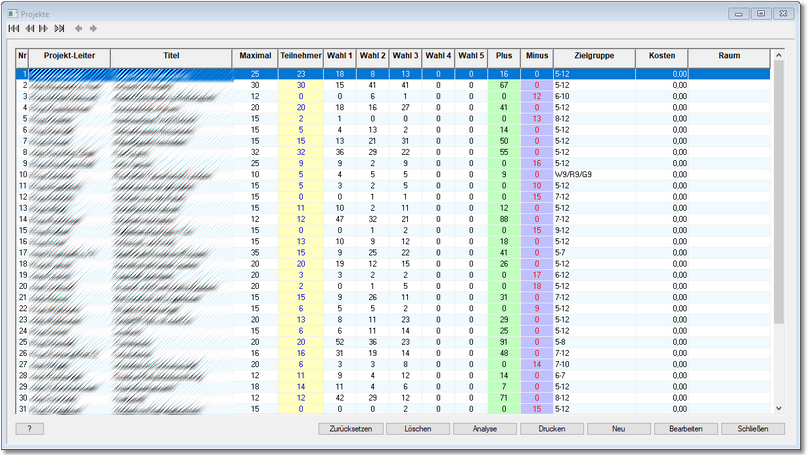
Als erstes sollte man hier über die Schaltfläche <Neu> die einzelnen Projekte anlegen. Die hier gemachten Angaben werden für den Informationsausdruck über das Projekt später benutzt. Dabei kann die Projektbeschreibung erst nach dem Anlegen des Projektes über die Schaltfläche <Bearbeiten> erfasst werden.
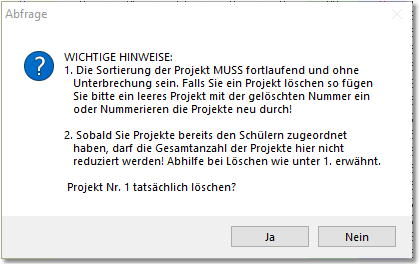
Wichtig: Die Nummerierung der Projekte MUSS fortlaufend sein! Sollten Sie also einmal ein Projekt löschen, so legen Sie unbedingt ein leeres Projekt mit der gelöschten Projekt-Nummer an!
Mit der Schaltfläche <Zurücksetzen> können bereits ermittelte Zahlen zu den Projekten Projekten zurückgesetzt werden.
<Löschen> ermöglicht das Löschen eines Projektes. Beachten Sie bitte den dazu angezeigten Hinweis:
Über die Schaltfläche <Analyse> kann man Informationen darüber erhalten, wie viele Schüler bzw. Projekte in SK-Projekt vorhanden sind. Damit wird als erstes berechnet, wie viele Schüler pro Projekt notwendig sind, damit jeder Schüler einen Projektplatz erhält. Als zweites wird auf Grund der Angabe der maximalen Teilnehmerzahl der einzelnen Projekte ermittelt, in welchem Umfang Projektplätze angeboten werden. Dabei wird angegeben, ob zu viele oder zu wenige Plätze vorhanden sind.
Über die Schaltfläche <Drucken> können folgende Ausdrucke angefertigt werden:
•Auswertungsliste
•Projektliste
•Projekt-Beschreibung
Letzteres ist so gestaltet, dass der Ausdruck als Aushang zur Information der Schüler dienen kann, damit sich die Schüler 5 Projekte aussuchen können.